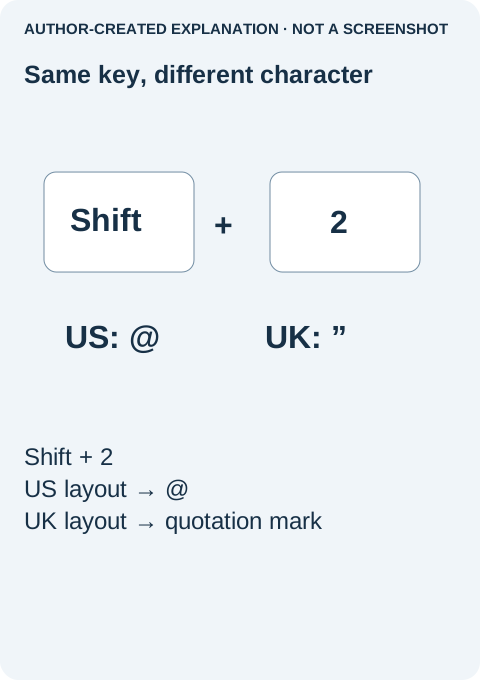
Warum Umschalt+2 unter Windows ein anderes Zeichen als erwartet eingibt
Sie verwenden eine US-Tastatur und erwarten bei Umschalt+2 ein @, erhalten aber ein Anführungszeichen. Bei einer deutschen oder britischen Belegung ist das Anführungszeichen an dieser Stelle dagegen normal; entscheidend ist, welches Layout Sie tatsächlich verwenden möchten. Bevor Sie die Tastatur ersetzen, prüfen Sie, ob Windows das Layout verwendet, das auf Ihren Tasten abgebildet ist. Solche Symbolabweichungen können auftreten, obwohl gewöhnliche Buchstaben funktionieren.
Das Tastaturlayout ändern, ohne ganz Windows umzustellen
Meist müssen Sie weder die Anzeigesprache ändern noch Treiber neu installieren oder eine neue Tastatur kaufen. Beginnen Sie beim Eingabelayout. Auch mit englischer Benutzeroberfläche kann durchaus eine US-, britische oder andere physische Tastatur verwendet werden.
- Öffnen Sie den Windows-Editor und verwenden Sie harmlose Testzeichen. Geben Sie
2ein und drücken Sie anschließend dieselbe Taste bei gedrückter Umschalttaste. Notieren Sie das Ergebnis. Wiederholen Sie den Test in der Anwendung, in der das Problem aufgetreten ist. Verwenden Sie keine echten Passwörter als Testtext. - Öffnen Sie die Eingabeauswahl in der Taskleiste. Lesen Sie den vollständigen Tastaturnamen, nicht nur eine Abkürzung wie ENG. Wählen Sie das Layout, das zu den aufgedruckten Zeichen Ihrer Tastatur passt. Auch Windows+Leertaste wechselt zwischen installierten Layouts.
- Fehlt das passende Layout, fügen Sie es hinzu. Öffnen Sie unter Windows 11 Einstellungen → Zeit & Sprache → Sprache & Region. Öffnen Sie das Dreipunktmenü der Sprache und wählen Sie Sprachoptionen (Language options). Unter „Tastaturen“ verwenden Sie Tastatur hinzufügen (Add a keyboard) und wählen das benötigte Layout. Es kann unter einer bereits vorhandenen Sprache verfügbar sein. Die Windows-Anzeigesprache zu ändern ist eine andere Aufgabe.
- Kehren Sie zum Editor zurück und testen Sie erneut. Prüfen Sie Umschalt+2 und ein weiteres betroffenes Symbol. Wiederholen Sie den Test anschließend in der ursprünglichen Anwendung. Funktioniert die Eingabe im Editor, aber nicht dort, deutet das auf ein anwendungsspezifisches Eingabe- oder Tastenkürzelproblem hin.
Entfernen Sie keine Layouts, die Sie für andere Sprachen brauchen, nur um die Liste zu verkürzen. Kehrt das falsche Layout wieder, notieren Sie den Zeitpunkt: nach einem Anwendungswechsel, beim Öffnen eines Remotedesktops oder beim erneuten Anschließen der Tastatur. Diese Angaben helfen mehr als endloses Wiederholen derselben Tastenkombination.
Ist nur eine einzelne Taste unzuverlässig oder ändert sich die Ausgabe bei stärkerem Tastendruck, hilft ein Layoutwechsel möglicherweise nicht. Wenn dagegen mehrere Symbole zuverlässig an anderen Positionen erscheinen, spricht das eher für eine Prüfung des Layouts vor der Hardware. Ein Tastaturtester im Browser zeigt, was der Browser empfangen hat. Er beweist weder, dass Windows das richtige Layout verwendet, noch dass die physische Tastatur fehlerfrei ist.
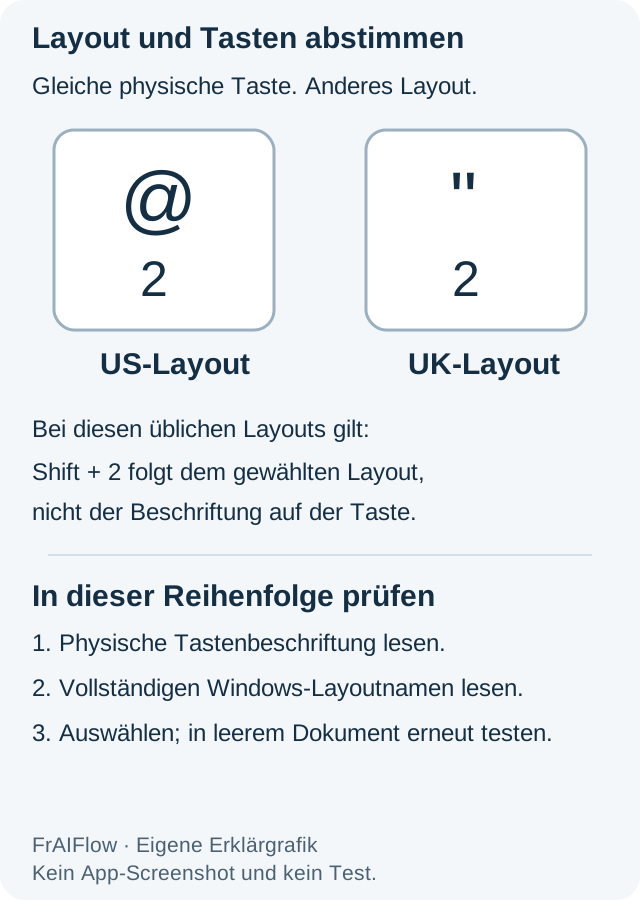
Bei üblichen Layouts erzeugt Umschalt+2 auf einer US-Tastatur @, auf einer britischen Tastatur dagegen ein Anführungszeichen. Ein öffentlicher Bericht über falsche Symbole bei Umschalt+Zahl erhielt Hinweise auf die Windows-Eingabeauswahl. Das ist ein hilfreiches Erkennungsmerkmal, aber kein Beleg für die Ursache jedes Tastaturfehlers.
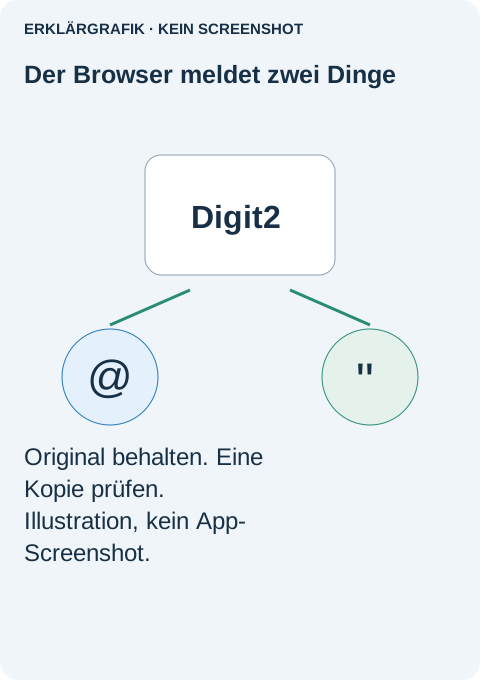
Warum ein Tester gleichzeitig Digit2 und @ anzeigen kann
Browserereignisse unterscheiden das erzeugte Zeichen, key, von der physischen Position, code. MDN erklärt den US-/UK-Unterschied am Beispiel Umschalt+2. Ein Tester kann deshalb Digit2 zusammen mit @ oder einem Anführungszeichen melden. Seine fest vorgegebene US-Tastaturgrafik beweist nichts über Ihr Windows-Layout. Spiele können Tastenpositionen statt Zeichen zuordnen.
Der erhaltene Chromium-Test erzeugte zwei Ereignisse mit code Digit2 und shiftKey true. Als key wurden @ beziehungsweise ein Anführungszeichen übergeben. Beide meldeten isTrusted false. Damit wurden diese künstlichen Felder geprüft, kein physischer Tastendruck und kein Windows-Layoutwechsel. Funktioniert das richtige Layout weiterhin nicht, notieren Sie Tastenaufdruck, Zusatztaste, Layout und Ausgabe. Tottasten-Kombinationen, Werkzeuge zur Tasten-Neuzuordnung und Remotedesktops müssen gesondert untersucht werden. Bei anhaltenden hardwareähnlichen Fehlern verwenden Sie Gerätediagnosen, statt wiederholt Layouts umzuschalten.