Perché Maiusc+2 scrive il simbolo sbagliato in Windows
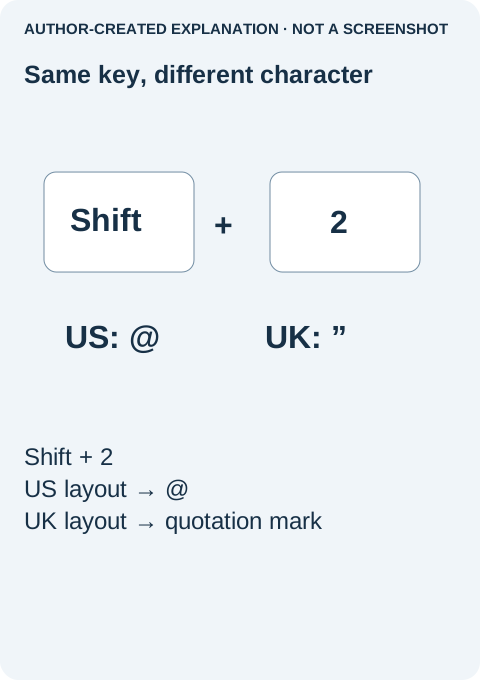
Se usi una tastiera con layout statunitense e ti aspetti @ premendo Maiusc+2, ottenere le virgolette può indicare che Windows sta usando un altro layout. L’esempio non vale per tutte le tastiere: in altre disposizioni le virgolette possono essere il risultato corretto. Confronta sempre il carattere digitato con i simboli stampati sui tasti prima di cambiare le impostazioni.
Cambia il layout della tastiera senza cambiare tutto Windows
Di solito non serve cambiare lingua dell’interfaccia, reinstallare driver o comprare una tastiera. Parti dal layout di input. Un’interfaccia inglese può legittimamente usare una tastiera fisica statunitense, britannica o diversa.
- Apri Blocco note e scrivi un testo innocuo. Inserisci
2, poi tieni premuto Maiusc e premi lo stesso tasto. Annota il risultato. Ripeti nell’app in cui hai notato il problema. Non usare vere password come testo di prova. - Apri il selettore di input nella barra delle applicazioni. Leggi il nome completo della tastiera, non solo una sigla come ENG. Scegli il layout che corrisponde ai simboli sui tasti. Anche Windows+Spazio passa fra i layout installati.
- Se manca il layout giusto, aggiungilo. Su Windows 11 vai in Impostazioni → Data/ora e lingua → Lingua e area geografica. Apri il menu con tre punti della lingua, poi Opzioni lingua (Language options). In Tastiere usa Aggiungi una tastiera (Add a keyboard) e scegli il layout necessario. Può essere disponibile sotto una lingua esistente; cambiare la lingua di visualizzazione di Windows è un’altra operazione.
- Torna in Blocco note e riprova. Controlla Maiusc+2 e un altro simbolo problematico. Poi ripeti nell’app originale. Se funziona in Blocco note ma non lì, indaga input o scorciatoie specifiche dell’app.
Non eliminare layout usati per altre lingue solo per accorciare l’elenco. Se torna quello sbagliato, annota quando succede: passando fra app, aprendo un desktop remoto o ricollegando la tastiera. Sono dettagli più utili che ripetere indefinitamente la stessa scorciatoia.
Se un solo tasto fisico è inaffidabile o l’output cambia premendolo più forte, cambiare layout potrebbe non risolvere. Invece più simboli che compaiono sempre in posizioni diverse suggeriscono di controllare il layout prima dell’hardware. Un tester nel browser mostra ciò che il browser riceve, ma non dimostra che Windows abbia scelto il layout giusto o che la tastiera sia sana.
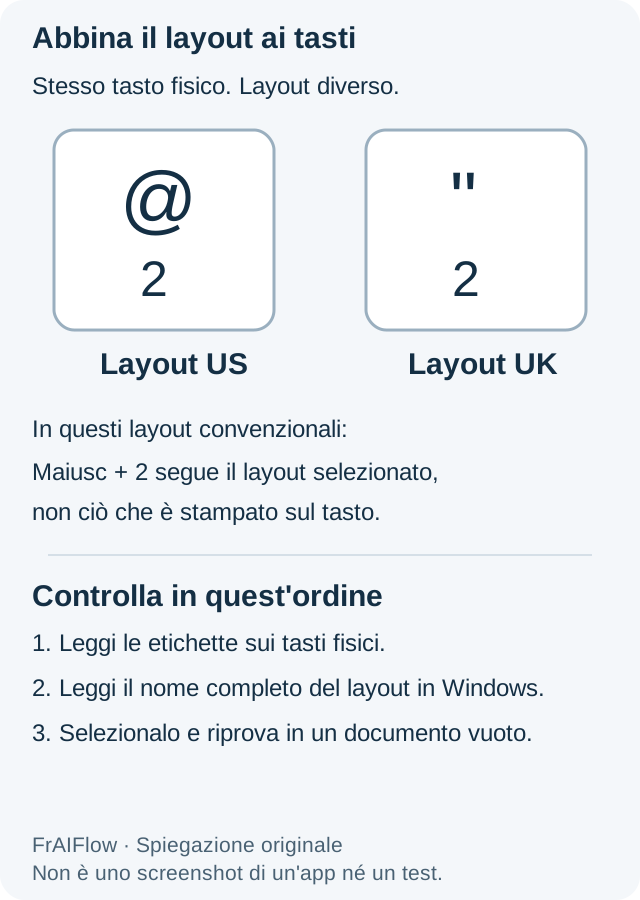
Nei layout convenzionali, Maiusc+2 statunitense produce @, mentre quello britannico produce virgolette. Una segnalazione pubblica di simboli errati con Maiusc e numeri ha ricevuto risposte sul selettore di input Windows. È un sintomo utile da riconoscere, non la prova di ogni guasto della tastiera.
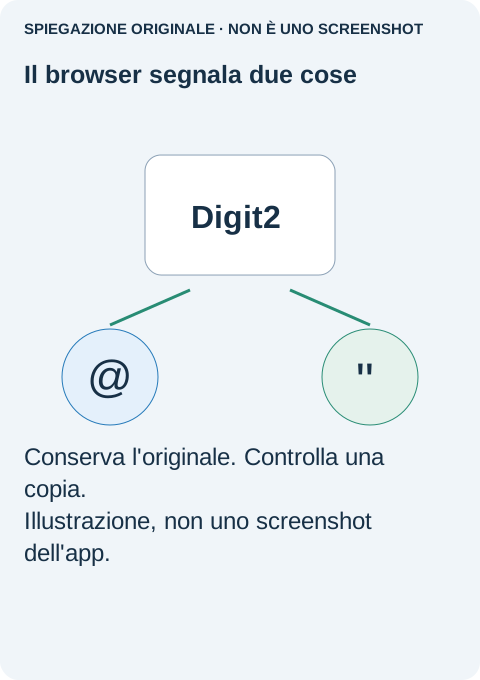
Perché un tester può mostrare Digit2 e @
Gli eventi del browser distinguono il carattere prodotto, key, dalla posizione fisica, code. MDN usa Maiusc+2 per spiegare la differenza fra USA e Regno Unito. Un tester può quindi mostrare Digit2 con @ oppure virgolette. Il disegno fisso statunitense non dimostra quale layout usi Windows. I giochi possono associare comandi a posizioni anziché caratteri.
Il test Chromium conservato costruiva due eventi con code Digit2 e shiftKey true, fornendo @ e virgolette come key. Entrambi restituivano isTrusted false. Verificava quei campi sintetici, non pressioni fisiche o un cambio layout Windows. Se il layout giusto non basta, annota tasto stampato, modificatore, layout e risultato. Tasti morti, rimappatori e desktop remoti richiedono controlli separati. Per guasti persistenti simili a problemi hardware usa la diagnostica del dispositivo anziché cambiare continuamente layout.