WindowsでShift+2を押すと違う記号が出る理由
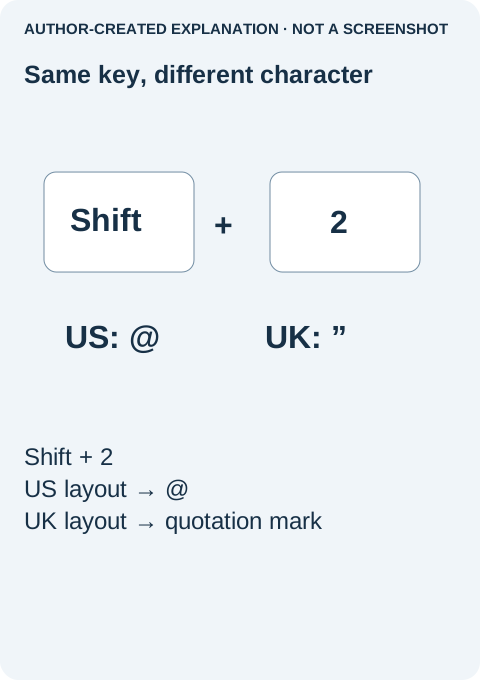
US配列を使いたいのに、Shift+2で@ではなく引用符が出る。その場合は入力配列を確認しましょう。UK配列で引用符が出ること自体は正常で、日本語配列もUS配列とは記号の位置が異なります。キーボードを買い替える前に、Windowsがキーに印字された配列を使っているか確かめましょう。普通のアルファベットは打てても、記号だけ食い違うことがあります。
Windows全体ではなくキーボード配列を変える
たいていは表示言語の変更、ドライバーの再インストール、新しいキーボードの購入は不要です。まず入力配列から調べます。英語の画面でも、US、UK、その他の物理キーボードを使うこと自体は問題ありません。
- メモ帳を開き、簡単な文字で試す。まず
2を入力し、次にShiftを押しながら同じキーを押します。結果をメモし、問題に気付いたアプリでも繰り返してください。本物のパスワードを試験に使わないようにします。 - タスクバーの入力切り替えを開く。ENGなどの略称だけでなく、キーボード名全体を読みます。実物に印字された記号と合う配列を選んでください。Windows+Spaceでもインストール済みの配列を切り替えられます。
- 必要な配列がなければ追加する。Windows 11では、[設定]→[時刻と言語]→[言語と地域]へ進みます。対象言語の三点メニューから[言語のオプション]を開きます。キーボードの項目で[キーボードの追加]を使い、必要な配列を選びます。既存の言語の中に配列が用意されていることもあります。Windowsの表示言語を変える操作とは別です。
- メモ帳へ戻って再確認する。Shift+2と、もう一つ問題のあった記号を試します。その後、元のアプリでも繰り返します。メモ帳だけ直ってそのアプリでは直らないなら、アプリ固有の入力やショートカットを調べる手掛かりです。
一覧を短くするためだけに、ほかの言語で使う配列を消さないでください。誤った配列に何度も戻るなら、アプリ切り替え後、リモートデスクトップ開始時、キーボード再接続時など、いつ起きるかを記録します。同じショートカットを延々と押すより役立ちます。
物理キー一つだけが不安定だったり、強く押すと出力が変わったりする場合、配列変更では直らないかもしれません。逆に、複数の記号が常に別の位置で出るなら、ハードウェアより先に配列を調べる理由になります。ブラウザーのキーテスターが示すのはブラウザーの受信内容で、Windowsの正しい配列選択や物理キーボードの正常性を証明するものではありません。
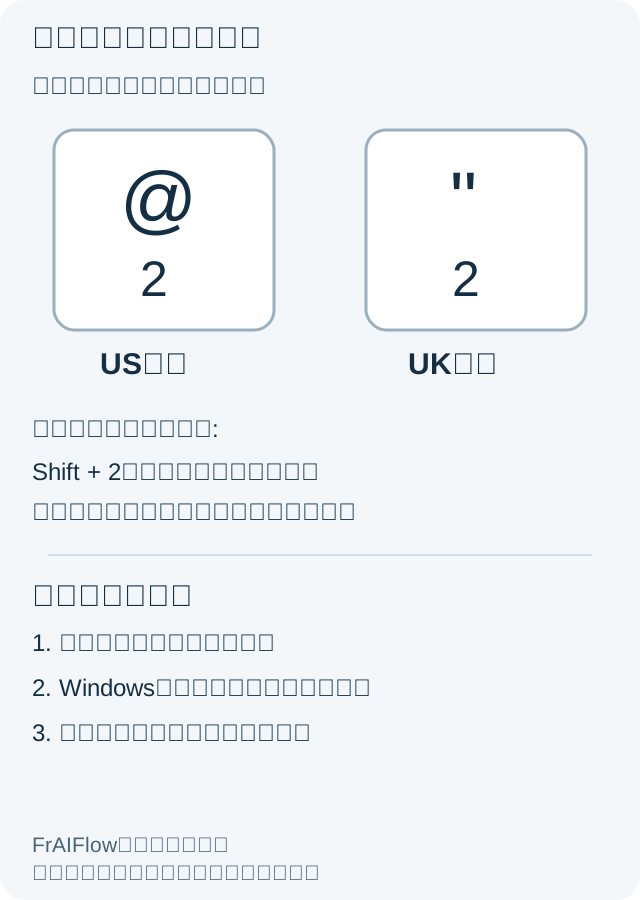
一般的な配列ではUSのShift+2は@、UKでは引用符になります。Shiftと数字キーで違う記号が出るという公開相談には、Windowsの入力切り替えを確認する回答がありました。覚えておくと役立つ症状ですが、すべてのキーボード不良の原因を証明するものではありません。
テスターにDigit2と@が表示される理由
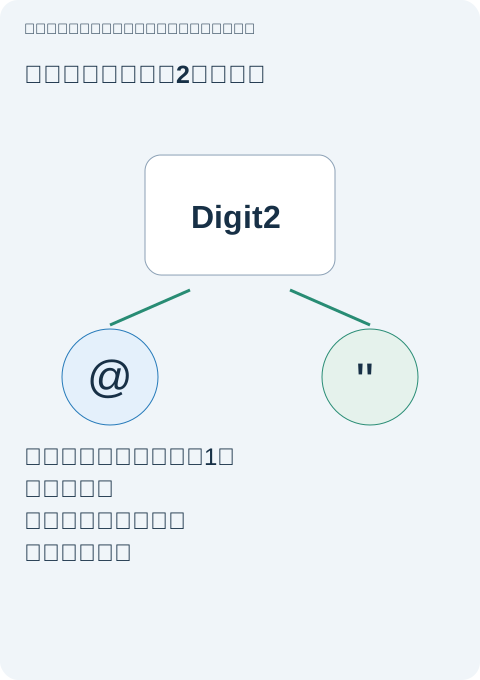
ブラウザーイベントでは、生成された文字を表すkeyと物理位置を表すcodeを区別します。MDNもShift+2でUSとUKの違いを説明しています。そのためDigit2と、@または引用符が同時に表示されることがあります。固定のUS配列図はWindowsの設定を証明しません。ゲームも文字ではなく位置にキーを割り当てることがあります。
保存済みのChromiumテストでは、codeをDigit2、shiftKeyをtrueとし、keyに@と引用符を指定した二つのイベントを作りました。どちらもisTrustedはfalseでした。確認したのは人工イベントのフィールドであり、実際のキー操作やWindowsの配列変更ではありません。正しい配列でも直らないなら、印字、修飾キー、配列、出力を記録します。デッドキー、キー再割り当て、リモートデスクトップは別々に調べてください。ハードウェアらしい不調が続くなら、配列変更を繰り返すのではなく機器の診断を使います。