Por qué Mayús+2 escribe un símbolo inesperado en Windows
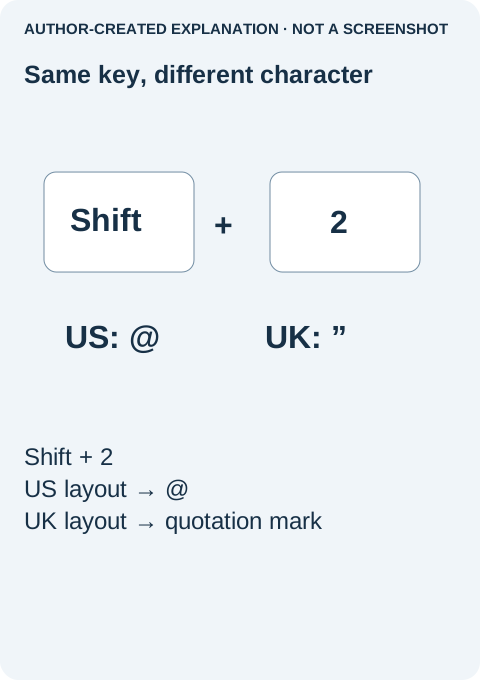
Si utiliza un teclado con distribución estadounidense y espera @ al pulsar Mayús+2, obtener comillas puede indicar que Windows tiene seleccionada otra distribución. Este ejemplo no se aplica a todos los teclados: en otras distribuciones, las comillas pueden ser el resultado correcto. Compare siempre el carácter obtenido con los símbolos impresos en sus teclas antes de cambiar nada.
Cambie la distribución del teclado sin cambiar todo Windows
Normalmente no hace falta cambiar el idioma de la interfaz, reinstalar controladores ni comprar otro teclado. Empiece por la distribución de entrada. Una interfaz en inglés puede utilizar perfectamente un teclado físico estadounidense, británico o de otro tipo.
- Abra el Bloc de notas y escriba un ejemplo inocuo. Escriba
2y después mantenga Mayús pulsada mientras presiona la misma tecla. Anote el resultado. Repítalo en la aplicación donde detectó el problema. No use contraseñas reales como texto de prueba. - Abra el selector de entrada de la barra de tareas. Lea el nombre completo del teclado, no solo una abreviatura como ENG. Elija la distribución correspondiente a los símbolos impresos en sus teclas. Windows+Espacio también cambia entre las distribuciones instaladas.
- Si falta esa distribución, añádala. En Windows 11, vaya a Configuración → Hora e idioma → Idioma y región (Settings → Time and language → Language and region). Abra el menú de tres puntos del idioma y seleccione Opciones de idioma (Language options). En Teclados, utilice Agregar un teclado (Add a keyboard) y elija la distribución necesaria. Puede estar disponible dentro de un idioma ya instalado; cambiar el idioma de visualización de Windows es otra operación.
- Vuelva al Bloc de notas y pruebe otra vez. Compruebe Mayús+2 y otro símbolo afectado. Después vuelva a la aplicación original y repita. Si funciona en el Bloc de notas, pero no allí, puede haber un problema de entrada o atajos propio de esa aplicación.
No elimine distribuciones que utiliza para otros idiomas solo para acortar la lista. Si vuelve a activarse la incorrecta, anote cuándo ocurre: al cambiar de aplicación, abrir un escritorio remoto o reconectar el teclado. Esos datos ayudan más que repetir indefinidamente el mismo atajo.
Si solo falla una tecla física o el resultado depende de la fuerza con que la pulsa, cambiar la distribución quizá no resuelva el problema. En cambio, varios símbolos que aparecen siempre en posiciones distintas justifican revisar primero la distribución. Un comprobador de teclado en el navegador muestra lo que recibió el navegador, pero no demuestra que Windows seleccionara la distribución correcta ni que el teclado físico esté en buen estado.
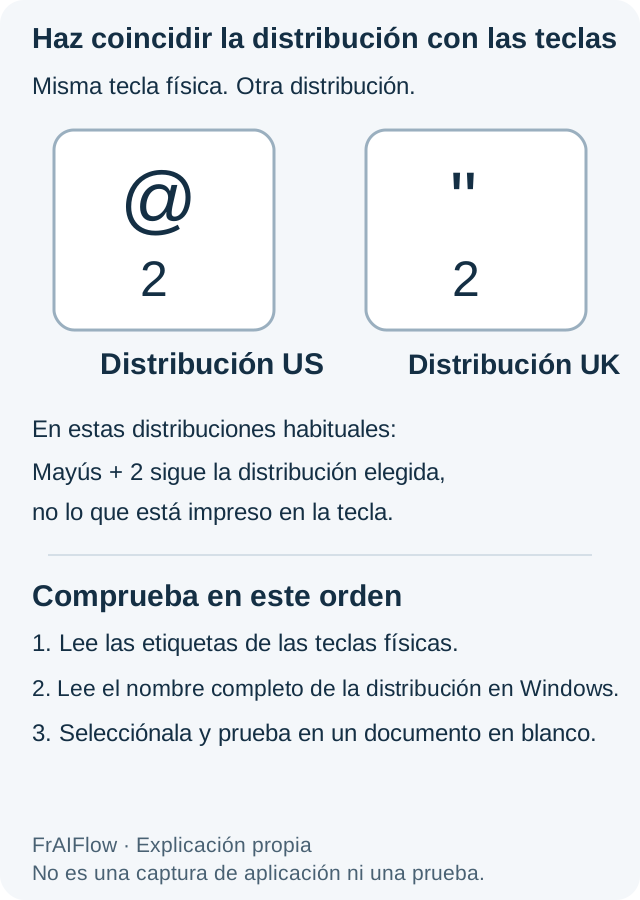
En las distribuciones convencionales, Mayús+2 en la estadounidense produce @, mientras que en la británica produce comillas. Una consulta pública sobre símbolos incorrectos con Mayús y números recibió respuestas que apuntaban al selector de entrada de Windows. Es un síntoma útil de reconocer, no una explicación de todos los fallos de teclado.
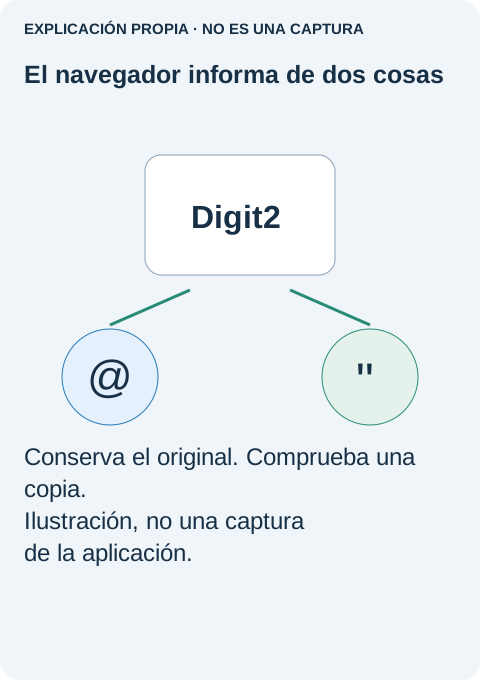
Por qué un comprobador puede mostrar Digit2 y @
Los eventos del navegador distinguen el carácter producido, key, de la posición física, code. MDN utiliza Mayús+2 para explicar la diferencia entre Estados Unidos y Reino Unido. Por eso un comprobador puede mostrar Digit2 junto con @ o con comillas. Un dibujo fijo de teclado estadounidense no demuestra cuál es la distribución de Windows. Los juegos pueden asociar acciones a posiciones, no a caracteres.
La prueba conservada de Chromium construyó dos eventos con code Digit2 y shiftKey true, suministrando @ y comillas como key. Ambos devolvieron isTrusted false. Verificó esos campos sintéticos, no una pulsación física ni un cambio de distribución de Windows. Si la distribución correcta sigue fallando, anote lo impreso en la tecla, el modificador, la distribución y la salida. Las teclas muertas, las herramientas de reasignación y el escritorio remoto requieren comprobaciones aparte. Ante fallos persistentes que parezcan físicos, use diagnósticos del dispositivo en lugar de seguir cambiando distribuciones.