Miksi Shift+2 kirjoittaa Windowsissa väärän merkin
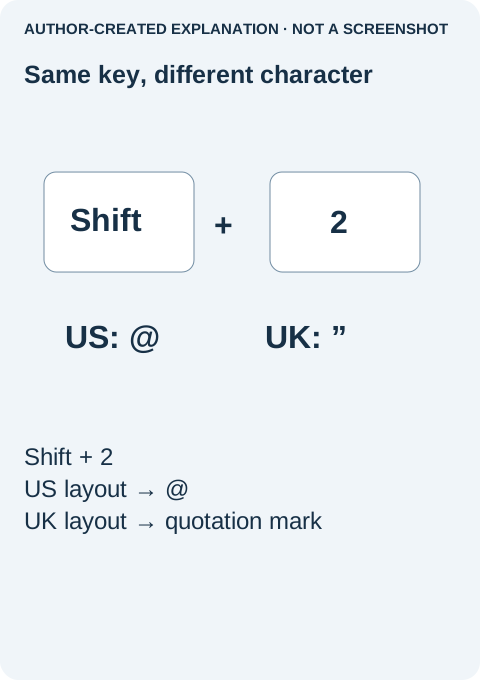
Haluat käyttää yhdysvaltalaista näppäimistöasettelua ja odotat Shift+2:n tuottavan @-merkin, mutta saat lainausmerkin. Käytössä voi silloin olla toinen asettelu. Brittiläisessä asettelussa lainausmerkki on kuitenkin odotettu tulos, ei virhe. Tarkista ennen näppäimistön vaihtamista, käyttääkö Windows näppäinhattujen mukaista asettelua. Symbolit voivat mennä väärin, vaikka tavalliset kirjaimet toimivat.
Vaihda näppäimistöasettelua muuttamatta koko Windowsia
Yleensä näyttökieltä ei tarvitse vaihtaa, ajureita asentaa uudelleen tai näppäimistöä ostaa. Aloita syöttöasettelusta. Englanninkielisessä käyttöliittymässä voidaan aivan oikein käyttää yhdysvaltalaista, brittiläistä tai muuta fyysistä näppäimistöä.
- Avaa Muistio ja kirjoita vaaraton testi. Kirjoita
2ja paina sitten samaa näppäintä vaihtonäppäin pohjassa. Kirjaa tulos. Toista sovelluksessa, jossa havaitsit ongelman. Älä käytä oikeita salasanoja testitekstinä. - Avaa tehtäväpalkin syöttövalitsin. Lue näppäimistön koko nimi, älä pelkkää ENG-lyhennettä. Valitse näppäimiin painettuja symboleja vastaava asettelu. Windows+välilyönti vaihtaa myös asennettujen asettelujen välillä.
- Jos asettelu puuttuu, lisää se. Windows 11:ssä siirry kohtaan Settings → Time & language → Language & region. Avaa kielen kolmen pisteen valikko ja Language options. Valitse Keyboards-kohdasta Add a keyboard ja tarvittava asettelu. Asettelu voi olla saatavilla olemassa olevan kielen alla; Windowsin näyttökielen vaihtaminen on eri tehtävä.
- Palaa Muistioon ja testaa uudelleen. Tarkista Shift+2 ja yksi muu ongelmallinen symboli. Palaa sitten alkuperäiseen sovellukseen ja toista. Jos korjaus toimii Muistiossa muttei sovelluksessa, tutki sovelluskohtaista syöttöä tai pikanäppäimiä.
Älä poista muiden kielten käytössä olevia asetteluja vain lyhentääksesi luetteloa. Jos väärä asettelu palaa, kirjaa milloin: sovelluksen vaihdossa, etätyöpöytää avattaessa vai näppäimistöä yhdistettäessä. Nämä tiedot auttavat enemmän kuin saman pikanäppäimen loputon toistaminen.
Jos vain yksi fyysinen näppäin toimii epäluotettavasti tai tulos muuttuu kovemmin painettaessa, asettelun vaihto ei ehkä auta. Useiden symbolien johdonmukainen siirtyminen toisiin paikkoihin taas puoltaa asettelun tarkistamista ennen laitteistoa. Selaimen näppäimistötesti näyttää selaimen vastaanottaman tapahtuman, mutta ei todista Windowsin oikeaa asettelua tai fyysisen näppäimistön kuntoa.
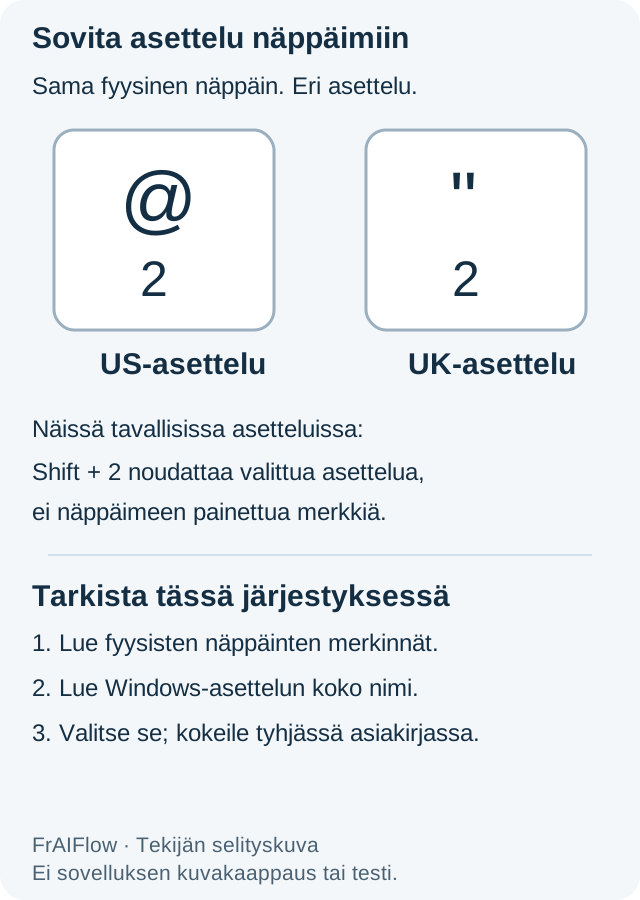
Tavanomaisissa asetteluissa yhdysvaltalainen Shift+2 tuottaa merkin @, brittiläinen lainausmerkin. Julkinen tapaus vääristä Shift-numerosymboleista sai vastauksia Windowsin syöttövalitsimesta. Oire on hyödyllistä tunnistaa, mutta se ei todista jokaisen näppäimistövian syytä.
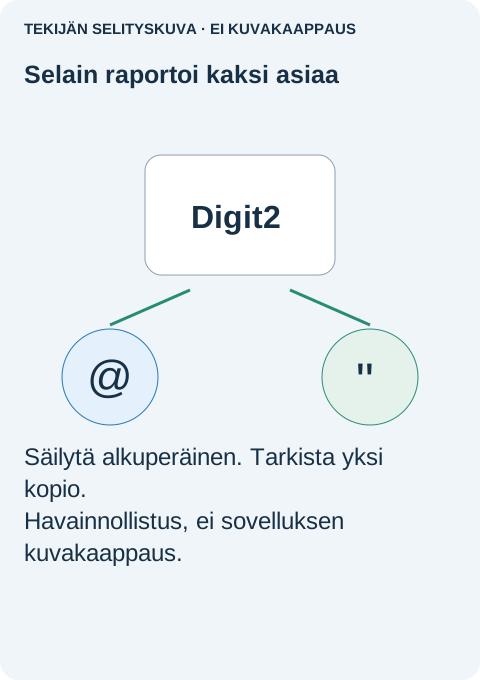
Miksi testeri voi näyttää Digit2 ja @
Selaintapahtuma erottaa tuotetun merkin, key, fyysisestä sijainnista, code. MDN havainnollistaa US/UK-eroa Shift+2:lla. Testeri voi siksi ilmoittaa Digit2:n ja joko @-merkin tai lainausmerkin. Kiinteä yhdysvaltalainen näppäimistöpiirros ei todista Windowsin asettelua. Pelit voivat sitoa toimintoja sijainteihin merkkien sijaan.
Säilytetty Chromium-testi loi kaksi tapahtumaa, joissa code oli Digit2 ja shiftKey true sekä key-arvoina @ ja lainausmerkki. Molemmat palauttivat isTrusted false. Testi varmisti synteettiset kentät, ei fyysistä näppäinpainallusta tai Windowsin asettelun vaihtoa. Jos oikeakaan asettelu ei auta, kirjaa näppäinhattu, muunnosnäppäin, asettelu ja tulos. Kuolleiden näppäinten yhdistely, uudelleenmääritystyökalut ja etätyöpöydät vaativat erilliset tarkistukset. Käytä jatkuviin laitteistovian kaltaisiin oireisiin laitediagnostiikkaa jatkuvan asettelun vaihdon sijaan.