為什麼 Windows 的 Shift+2 打出錯誤符號?
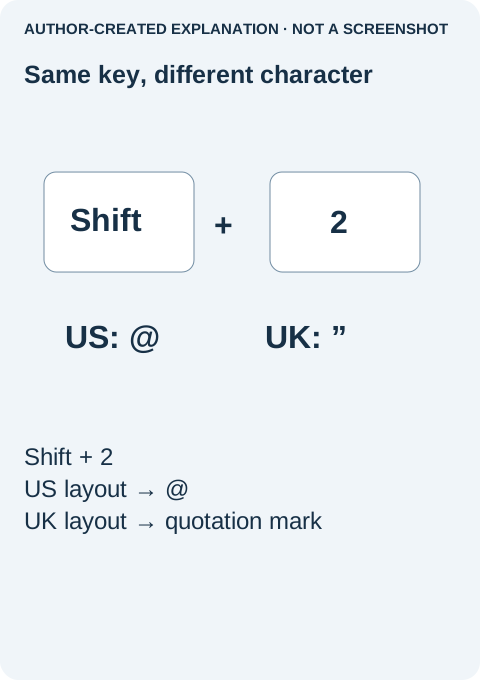
如果你要使用美式配置,Shift+2 卻打出引號而不是 @,先檢查輸入配置。英式配置原本就會在這個按鍵組合輸出引號,不能只憑這一點判定鍵盤故障。更換鍵盤前,先檢查 Windows 使用的配置是否符合鍵帽上的符號。一般字母正常,符號位置仍可能不對。
只改鍵盤配置,不必更動整個 Windows
通常不需要改顯示語言、重裝驅動或買鍵盤。先從輸入配置開始。英文介面使用美式、英式或其他實體鍵盤,都是合理情況。
- 開啟記事本,用簡單字元測試。 輸入
2,再按住 Shift 按相同按鍵,記下結果。在原本有問題的應用程式重做,不要用真密碼測試。 - 開啟工作列輸入選擇器。 閱讀完整鍵盤名稱,不要只看 ENG 等縮寫。選擇符合鍵帽符號的配置。Windows+Space 也能切換已安裝配置。
- 缺少所需配置時,再新增。 Windows 11 前往 Settings → Time & language → Language & region(設定 → 時間與語言 → 語言與地區),開啟該語言三點選單的 Language options(語言選項)。在鍵盤區使用 Add a keyboard(新增鍵盤) 選取所需配置。既有語言底下就可能提供該配置,修改 Windows 顯示語言是另一件事。
- 回到記事本重測。 檢查 Shift+2 與另一個有問題符號,再回原應用程式重試。記事本正常、該程式不正常,較可能是應用程式輸入或快捷鍵問題。
不要只為縮短清單,就移除另一種語言需要的配置。錯誤配置若一直回來,記錄發生時機:切換程式、開遠端桌面,或重新連接鍵盤之後。這比無限重按快捷鍵更有用。
只有一個實體鍵不穩,或用力按才改變輸出時,換配置可能無法解決。反之,數個符號固定出現在其他位置,更值得先看配置。瀏覽器鍵盤測試器只能顯示收到什麼,不能證明 Windows 配置正確或硬體正常。
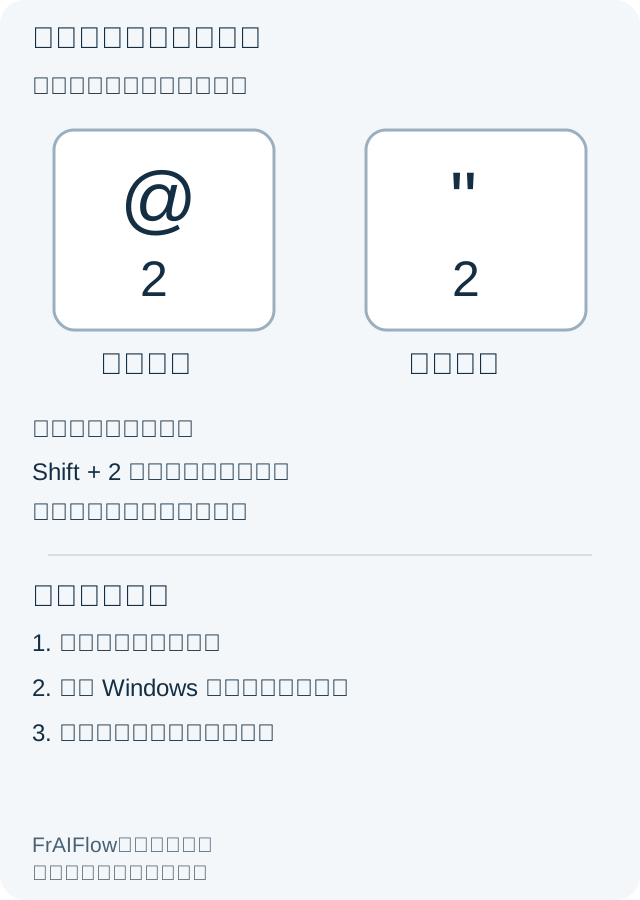
標準配置中,美式 Shift+2 產生 @,英式則產生引號。一則 Shift 加數字輸出錯誤符號的公開案例 引出 Windows 輸入選擇器建議。這是有用症狀,不是所有鍵盤故障的證明。
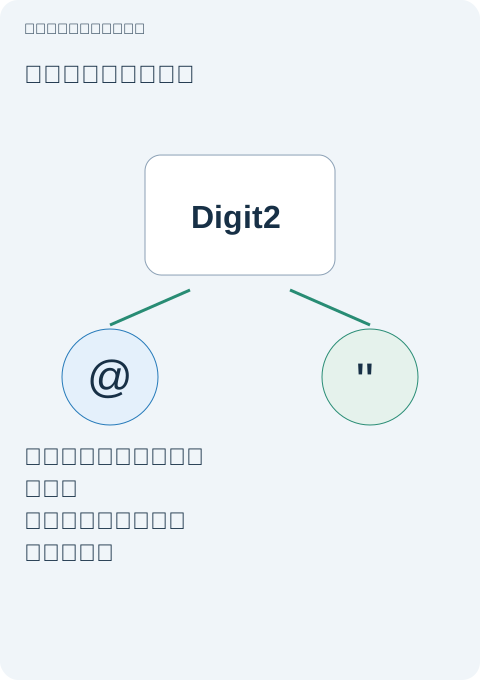
為什麼測試器同時顯示 Digit2 與 @?
瀏覽器事件以 key 表示產生字元,code 表示實體位置。MDN 用 Shift+2 解釋美式與英式差異。因此測試器可能顯示 Digit2,同時顯示 @ 或引號。固定美式鍵盤圖不能證明 Windows 配置,遊戲也可能綁定位置而不是字元。
保留的 Chromium 測試建立兩個 code 為 Digit2、shiftKey 為 true 的事件,key 分別提供 @ 與引號,兩者 isTrusted 都是 false。它驗證人工欄位,不是實際按鍵或 Windows 配置切換。正確配置仍失敗時,記錄鍵帽、修飾鍵、配置與輸出。死鍵組字、重映射工具與遠端桌面需另外檢查。若症狀仍像是硬體故障,應改做裝置診斷,不要反覆切換鍵盤配置。