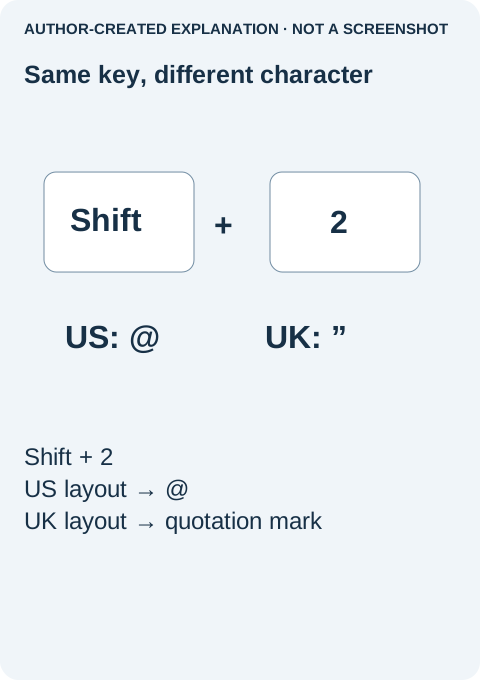
Varför Shift+2 skriver fel symbol i Windows
Du vill använda amerikansk tangentbordslayout och förväntar dig @ med Shift+2, men får ett citattecken. Det tyder på att en annan layout kan vara aktiv. På brittisk layout är citattecknet däremot det förväntade resultatet, inte ett fel. Innan du byter tangentbord kontrollerar du om Windows använder layouten som är tryckt på tangenterna. Symboler kan bli fel trots att vanliga bokstäver fungerar.
Byt tangentbordslayout utan att ändra hela Windows
Du behöver vanligtvis inte ändra visningsspråk, installera om drivrutiner eller köpa ett nytt tangentbord. Börja med inmatningslayouten. Ett engelskt gränssnitt kan helt korrekt användas med ett amerikanskt, brittiskt eller annat fysiskt tangentbord.
- Öppna Anteckningar och skriv ett ofarligt test. Skriv
2och håll sedan Shift medan du trycker på samma tangent. Anteckna resultatet. Upprepa i programmet där du märkte problemet. Använd inte riktiga lösenord som testtext. - Öppna inmatningsväljaren i aktivitetsfältet. Läs hela tangentbordsnamnet, inte bara en förkortning som ENG. Välj layouten som motsvarar symbolerna på tangentbordet. Windows+Blanksteg växlar också mellan installerade layouter.
- Lägg till layouten om den saknas. I Windows 11 går du till Settings → Time & language → Language & region. Öppna språkets meny med tre punkter och Language options. Under Keyboards använder du Add a keyboard och väljer önskad layout. Layouten kan finnas under ett redan installerat språk. Att ändra Windows visningsspråk är inte samma uppgift.
- Gå tillbaka till Anteckningar och testa igen. Kontrollera Shift+2 och en annan berörd symbol. Gå sedan tillbaka till originalprogrammet och upprepa. Om Anteckningar fungerar men inte det programmet pekar det på programspecifik inmatning eller kortkommandon.
Ta inte bort layouter du använder för andra språk bara för att korta listan. Om fel layout återkommer antecknar du när: efter byte av program, öppning av fjärrskrivbord eller återanslutning av tangentbord. Sådana detaljer hjälper mer än att upprepa samma kortkommando i all oändlighet.
Om bara en fysisk tangent är opålitlig, eller resultatet ändras när du trycker hårdare, löser layoutbyte kanske inte problemet. Om flera symboler konsekvent dyker upp på andra positioner finns starkare skäl att granska layouten före hårdvaran. En tangentbordstestare i webbläsaren kan visa vad webbläsaren tog emot men inte bevisa att Windows valde rätt layout eller att tangentbordet är felfritt.
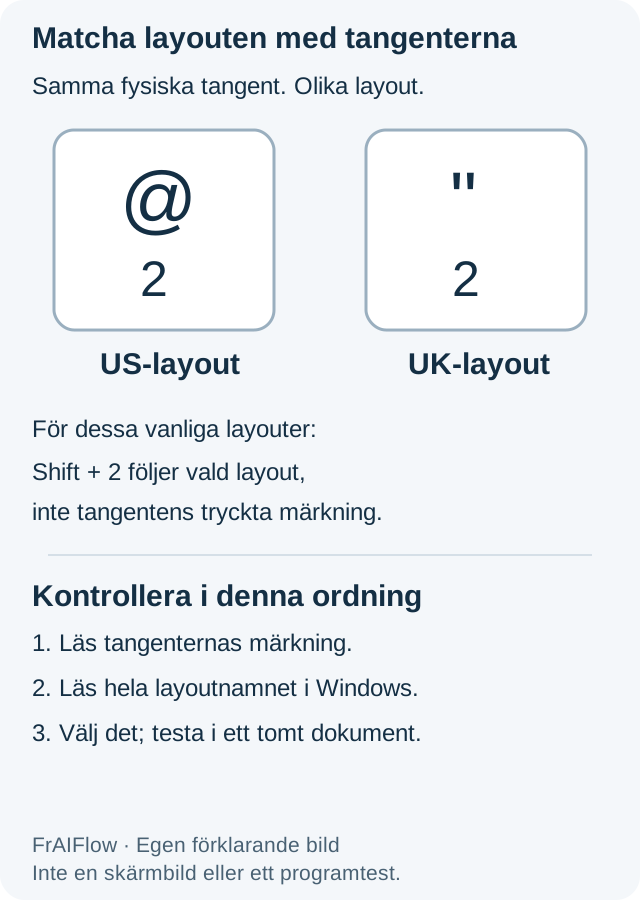
Med konventionella layouter ger amerikansk Shift+2 @ medan brittisk Shift+2 ger ett citattecken. En offentlig rapport om fel symboler med Shift och siffertangenter fick svar om Windows inmatningsväljare. Det är ett användbart symtom att känna igen, inte bevis för varje tangentbordsfel.
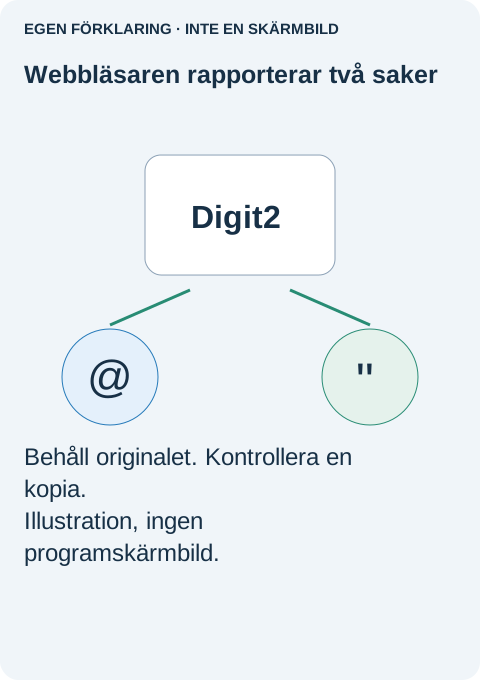
Varför en testare kan visa Digit2 och @
Webbläsarhändelser skiljer det producerade tecknet, key, från den fysiska positionen, code. MDN använder Shift+2 för att förklara skillnaden mellan USA och Storbritannien. En testare kan därför rapportera Digit2 med antingen @ eller citattecken. Dess fasta amerikanska tangentbordsbild bevisar inte din Windows-layout. Spel kan koppla handlingar till positioner i stället för tecken.
Det bevarade Chromium-testet skapade två händelser med code Digit2 och shiftKey true, där @ respektive ett citattecken angavs som key. Båda gav isTrusted false. Det verifierade de syntetiska fälten, inte en fysisk tangenttryckning eller ett layoutbyte i Windows. Om rätt layout ändå inte fungerar dokumenterar du tangentens märkning, modifierare, layout och resultat. Dödtangentkomposition, ommappningsverktyg och fjärrskrivbord behöver separata kontroller. Använd enhetsdiagnostik vid kvarstående hårdvaruliknande fel i stället för att växla layout upprepade gånger.