Por que Shift+2 digita o símbolo errado no Windows
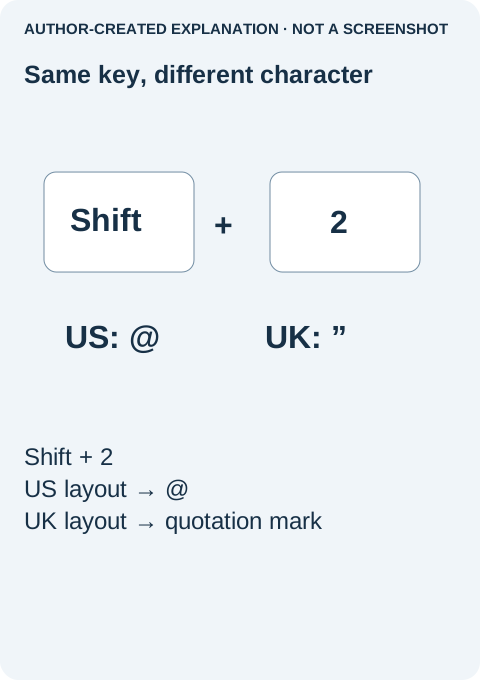
Se você usa um teclado com layout dos EUA e espera @ ao pressionar Shift+2, receber aspas pode indicar que o Windows está usando outro layout. Esse exemplo não vale para todos os teclados: em outros layouts, as aspas podem ser o resultado correto. Compare sempre o caractere digitado com os símbolos impressos nas teclas antes de mudar qualquer configuração.
Altere o layout do teclado sem mudar o Windows inteiro
Normalmente, não é necessário mudar o idioma de exibição, reinstalar drivers ou comprar outro teclado. Comece pelo layout de entrada. Uma interface em inglês pode legitimamente usar um teclado físico dos EUA, do Reino Unido ou de outro padrão.
- Abra o Bloco de Notas e faça um teste inofensivo. Digite
2, depois segure Shift e pressione a mesma tecla. Anote o resultado. Repita no aplicativo em que percebeu o problema. Não use senhas reais como texto de teste. - Abra o seletor de entrada na barra de tarefas. Leia o nome completo do teclado, não apenas uma abreviação como ENG. Escolha o layout correspondente aos símbolos impressos no teclado. Windows+Espaço também alterna entre layouts instalados.
- Se o layout não estiver disponível, adicione-o. No Windows 11, acesse Configurações → Hora e idioma → Idioma e região. Abra o menu de três pontos do idioma e Opções de idioma (Language options). Em Teclados, use Adicionar um teclado (Add a keyboard) e escolha o layout necessário. O layout pode estar disponível dentro de um idioma já instalado; mudar o idioma de exibição do Windows não é a mesma tarefa.
- Volte ao Bloco de Notas e teste novamente. Confira Shift+2 e outro símbolo afetado. Depois volte ao aplicativo original e repita. Funcionar no Bloco de Notas, mas não nesse aplicativo, aponta para uma questão de entrada ou atalho específica do aplicativo.
Não remova layouts usados em outro idioma só para encurtar a lista. Se o layout errado sempre voltar, anote quando isso acontece: depois de trocar de aplicativo, abrir uma área de trabalho remota ou reconectar o teclado. Esses detalhes ajudam mais do que repetir o mesmo atalho indefinidamente.
Se apenas uma tecla física falha ou a saída muda quando você a pressiona com mais força, mudar o layout pode não resolver. Já vários símbolos aparecendo consistentemente em posições diferentes são um motivo mais forte para verificar o layout antes do hardware. Um testador de teclado no navegador mostra o que o navegador recebeu, mas não comprova que o Windows selecionou o layout correto nem que o teclado físico está saudável.
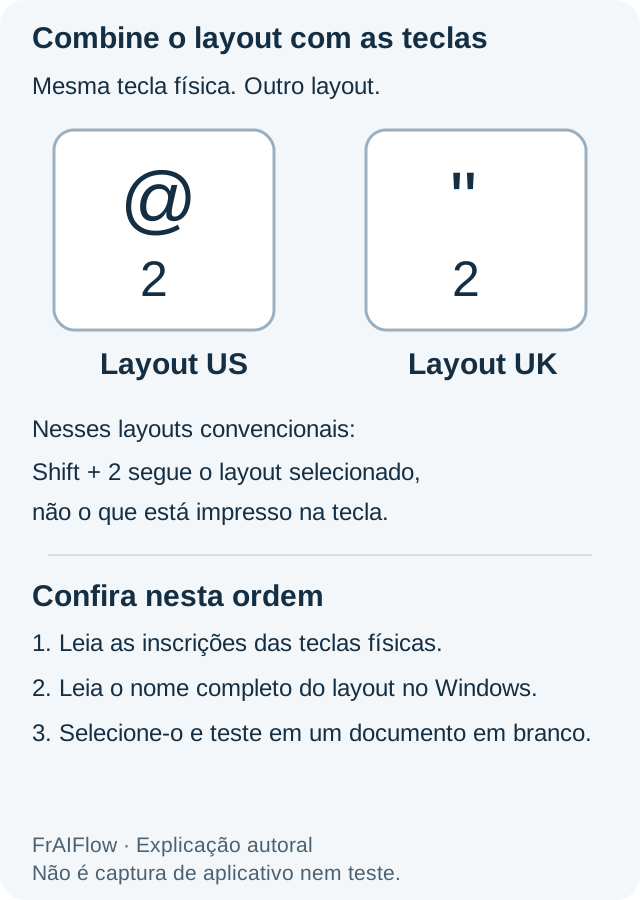
Nos layouts convencionais, Shift+2 dos EUA produz @, enquanto Shift+2 do Reino Unido produz aspas. Um relato público sobre símbolos incorretos com Shift e números recebeu respostas sobre o seletor de entrada do Windows. É um sintoma útil para reconhecer, não uma prova para toda falha de teclado.
Por que um testador pode mostrar Digit2 e @
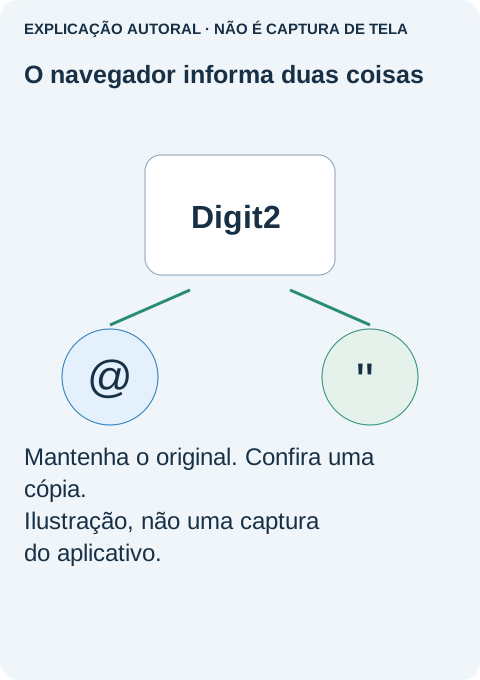
Eventos de navegador distinguem o caractere produzido, key, da posição física, code. O MDN usa Shift+2 para explicar a diferença entre EUA e Reino Unido. Um testador pode, portanto, informar Digit2 com @ ou com aspas. Um desenho fixo de teclado dos EUA não comprova o layout do Windows. Jogos podem associar comandos a posições em vez de caracteres.
O teste preservado no Chromium criou dois eventos com code Digit2 e shiftKey true, fornecendo @ e aspas como key. Ambos retornaram isTrusted false. Ele verificou esses campos sintéticos, não uma tecla física pressionada nem uma troca de layout do Windows. Se o layout correto ainda falhar, registre a inscrição da tecla, o modificador, o layout e a saída. Composição com teclas mortas, ferramentas de remapeamento e áreas de trabalho remotas exigem verificações separadas. Use diagnósticos do dispositivo para falhas persistentes com características de hardware em vez de alternar layouts repetidamente.