Vì sao Shift+2 gõ sai ký hiệu trong Windows?
Nếu bạn muốn dùng bố cục bàn phím US nhưng Shift+2 lại cho dấu ngoặc kép thay vì @, hãy kiểm tra bố cục đang được chọn. Với bố cục UK, dấu ngoặc kép ở phím này là kết quả bình thường. Trước khi thay bàn phím, kiểm tra Windows có dùng bố cục in trên phím không. Ký hiệu có thể sai trong khi chữ thông thường vẫn đúng.
Đổi bố cục bàn phím mà không đổi toàn bộ Windows
Thường không cần đổi ngôn ngữ hiển thị, cài lại driver hoặc mua bàn phím khác. Bắt đầu từ bố cục nhập. Giao diện tiếng Anh hoàn toàn có thể dùng bàn phím US, UK hoặc loại vật lý khác.
- Mở Notepad và gõ mẫu vô hại. Nhập
2, rồi giữ Shift và bấm cùng phím. Ghi lại kết quả. Thử trong ứng dụng nơi bạn nhận thấy lỗi. Không dùng mật khẩu thật làm mẫu. - Mở bộ chọn đầu vào trên thanh tác vụ. Đọc tên bàn phím đầy đủ, không chỉ viết tắt như ENG. Chọn bố cục khớp ký hiệu in trên phím. Windows+Space cũng chuyển giữa các bố cục đã cài.
- Nếu thiếu bố cục đó, thêm nó. Trên Windows 11, vào Settings → Time & language → Language & region (Cài đặt → Thời gian và ngôn ngữ → Ngôn ngữ và khu vực). Mở menu ba chấm của ngôn ngữ rồi Language options (Tùy chọn ngôn ngữ). Dưới Keyboards, dùng Add a keyboard (Thêm bàn phím) và chọn bố cục cần thiết. Bố cục có thể nằm dưới ngôn ngữ đã có; đổi ngôn ngữ hiển thị Windows không phải cùng việc.
- Quay lại Notepad và thử lại. Kiểm tra Shift+2 cùng một ký hiệu bị ảnh hưởng khác. Quay lại ứng dụng gốc và lặp lại. Notepad đã đúng nhưng ứng dụng kia chưa đúng gợi ý lỗi đầu vào hoặc phím tắt riêng của ứng dụng.
Đừng xóa bố cục dùng cho ngôn ngữ khác chỉ để danh sách ngắn hơn. Nếu bố cục sai cứ quay lại, ghi khi nào xảy ra: sau đổi ứng dụng, mở remote desktop hay nối lại bàn phím. Những chi tiết đó hữu ích hơn bấm cùng phím tắt vô hạn.
Nếu chỉ một phím vật lý chập chờn hoặc kết quả thay đổi khi nhấn mạnh hơn, đổi bố cục có thể không giải quyết. Ngược lại, nhiều ký hiệu luôn nằm sai vị trí là lý do mạnh hơn để kiểm tra bố cục trước phần cứng. Công cụ thử phím trên trình duyệt cho biết trình duyệt nhận gì, nhưng không chứng minh Windows chọn đúng bố cục hay bàn phím vật lý hoạt động bình thường.
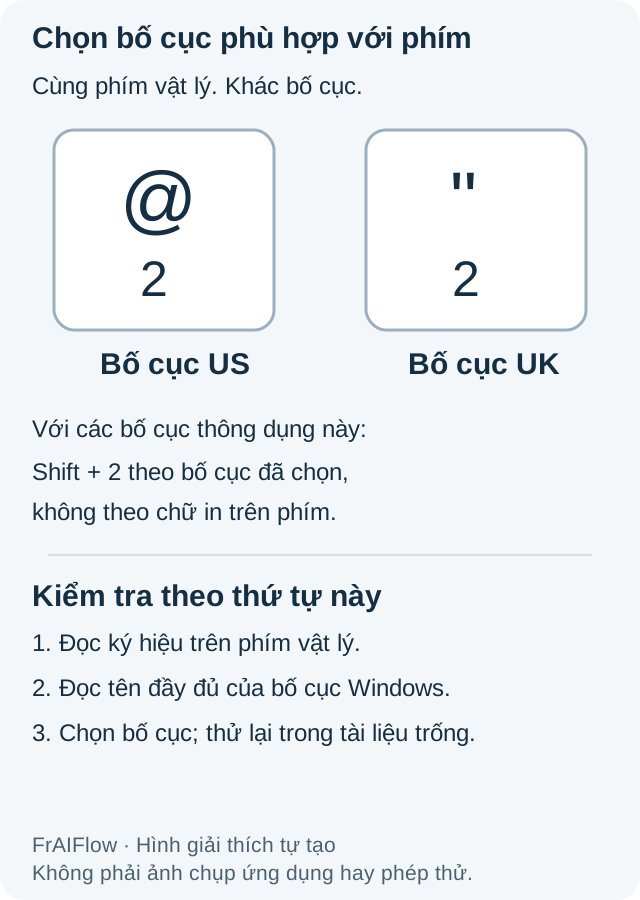
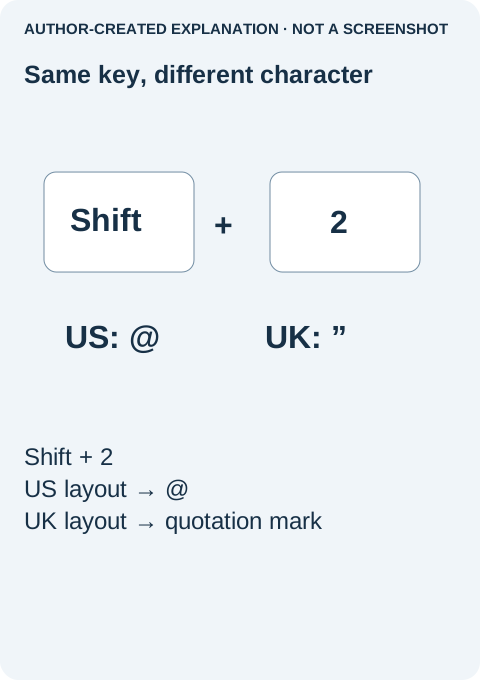
Với bố cục thông thường, US Shift+2 tạo @, còn UK Shift+2 tạo ngoặc kép. Một báo cáo công khai về ký hiệu Shift-số sai nhận phản hồi về bộ chọn đầu vào Windows. Đó là triệu chứng hữu ích để nhận diện, không phải bằng chứng cho mọi lỗi bàn phím.
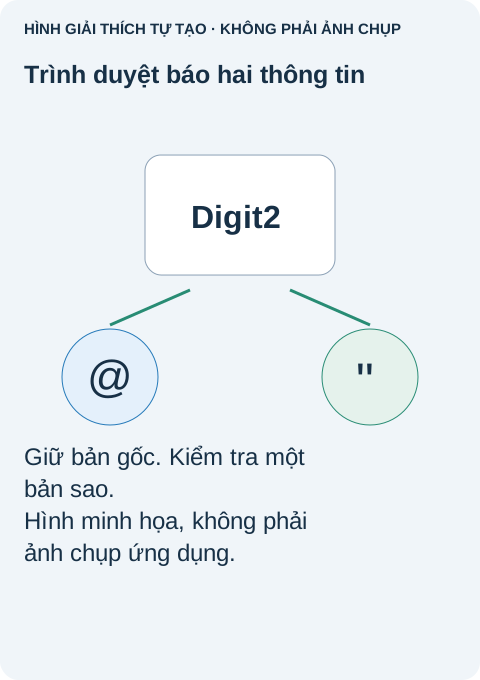
Vì sao công cụ thử có thể hiện Digit2 và @?
Sự kiện trình duyệt phân biệt ký tự tạo ra, key, với vị trí vật lý, code. MDN dùng Shift+2 để giải thích khác biệt US/UK. Vì vậy công cụ có thể báo Digit2 với @ hoặc ngoặc kép. Hình bàn phím US cố định không chứng minh bố cục Windows của bạn. Trò chơi có thể gán theo vị trí thay vì ký tự.
Thử nghiệm Chromium được lưu tạo hai sự kiện có code Digit2 và shiftKey true, cung cấp @ và ngoặc kép làm key. Cả hai trả isTrusted false. Nó kiểm tra trường tổng hợp, không phải nhấn phím thật hay đổi bố cục Windows. Nếu đúng bố cục vẫn lỗi, ghi nhãn phím, phím bổ trợ, bố cục và đầu ra. Ghép dead key, công cụ ánh xạ lại và remote desktop cần kiểm tra riêng. Dùng chẩn đoán thiết bị với lỗi dai dẳng giống phần cứng thay vì đổi bố cục liên tục.