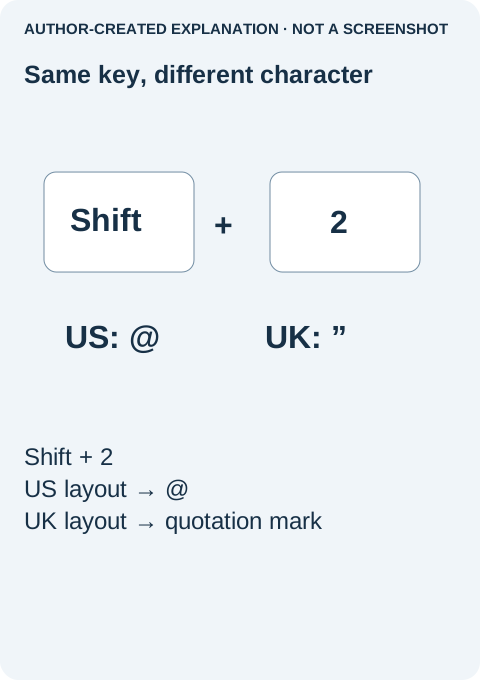
Waarom Shift+2 in Windows een ander teken geeft dan verwacht
Je gebruikt een Amerikaans toetsenbord en verwacht met Shift+2 een @, maar krijgt een aanhalingsteken. Bij een Britse indeling is dat aanhalingsteken juist de normale uitkomst. Het gaat erom dat de actieve indeling overeenkomt met het toetsenbord dat je wilt gebruiken. Controleer voordat je het toetsenbord vervangt of Windows de indeling gebruikt die op je toetsen staat. Symbolen kunnen verkeerd uitkomen terwijl gewone letters wel werken.
Verander de toetsenbordindeling zonder heel Windows te veranderen
Meestal hoef je de weergavetaal niet te wijzigen, geen stuurprogramma opnieuw te installeren en geen ander toetsenbord te kopen. Begin met de invoerindeling. Een Engelse interface kan prima een Amerikaans, Brits of ander fysiek toetsenbord gebruiken.
- Open Kladblok en typ een onschuldige test. Typ
2en houd daarna Shift ingedrukt terwijl je dezelfde toets indrukt. Noteer het resultaat. Herhaal dit in de app waarin je het probleem zag. Gebruik geen echte wachtwoorden als testtekst. - Open de invoerkeuze op de taakbalk. Lees de volledige toetsenbordnaam, niet alleen een afkorting zoals ENG. Kies de indeling die overeenkomt met de symbolen op je toetsenbord. Met Windows+Spatie wissel je ook tussen geïnstalleerde indelingen.
- Voeg de indeling toe als die ontbreekt. Ga in Windows 11 naar Instellingen → Tijd & taal → Taal & regio. Open het driepuntmenu van de taal en kies Taalopties (Language options). Kies onder Toetsenborden Een toetsenbord toevoegen (Add a keyboard) en selecteer de gewenste indeling. Die kan onder een bestaande taal beschikbaar zijn; de Windows-weergavetaal veranderen is iets anders.
- Ga terug naar Kladblok en test opnieuw. Controleer Shift+2 en nog een getroffen symbool. Ga daarna terug naar de oorspronkelijke app en herhaal de test. Werkt het in Kladblok maar niet in die app, dan wijst dat op een app-specifiek invoer- of sneltoetsprobleem.
Verwijder geen indelingen die je voor andere talen gebruikt alleen om de lijst korter te maken. Komt de verkeerde steeds terug, noteer dan wanneer: na wisselen van app, openen van een extern bureaublad of opnieuw aansluiten van het toetsenbord. Die details helpen meer dan eindeloos dezelfde sneltoets herhalen.
Is slechts één fysieke toets onbetrouwbaar of verandert de uitvoer wanneer je harder drukt, dan lost een andere indeling het probleem mogelijk niet op. Verschijnen meerdere symbolen consequent op andere posities, dan is dat juist een goede reden eerst de indeling te bekijken. Een toetsenbordtester in de browser kan tonen wat de browser ontving, maar niet bewijzen dat Windows de juiste indeling heeft gekozen of dat het fysieke toetsenbord gezond is.
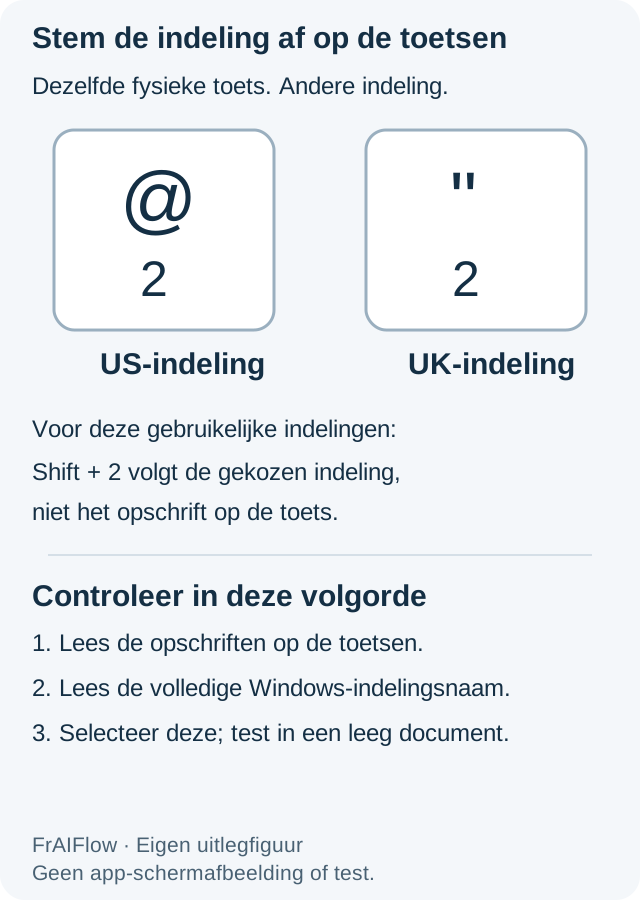
Bij gebruikelijke indelingen geeft Amerikaans Shift+2 @, terwijl Brits Shift+2 een aanhalingsteken geeft. Een openbare melding over verkeerde Shift-cijfersymbolen leidde tot reacties over de invoerkeuze in Windows. Dat is een herkenbaar symptoom, geen bewijs voor elke toetsenbordstoring.
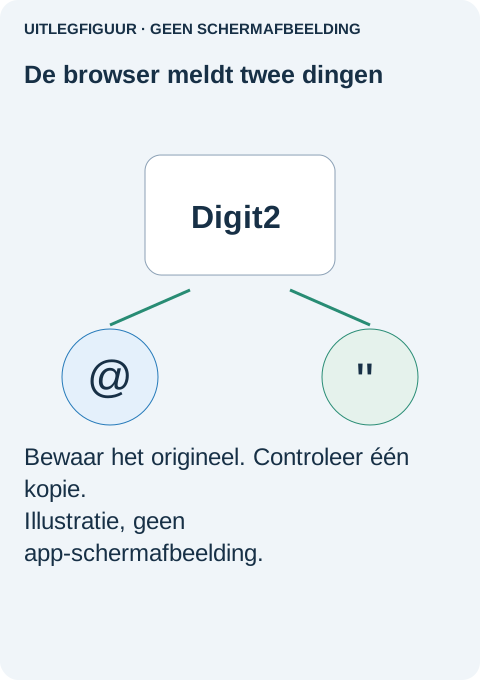
Waarom een tester Digit2 én @ kan tonen
Browserevents onderscheiden het geproduceerde teken, key, van de fysieke positie, code. MDN gebruikt Shift+2 om het Amerikaans-Britse verschil uit te leggen. Een tester kan daarom Digit2 melden met @ of met een aanhalingsteken. Een vaste Amerikaanse tekening bewijst je Windows-indeling niet. Spellen kunnen aan posities gekoppeld zijn in plaats van aan tekens.
De bewaarde Chromium-test maakte twee events met code Digit2 en shiftKey true, met @ en een aanhalingsteken als key. Beide gaven isTrusted false. Daarmee werden die synthetische velden gecontroleerd, niet een fysieke toetsaanslag of Windows-indelingswijziging. Blijft de juiste indeling mislukken, noteer dan toetsopschrift, modificatietoets, indeling en uitvoer. Dode toetsen, remappingtools en externe bureaubladen vragen aparte controles. Gebruik apparaatdiagnostiek bij aanhoudende hardwareachtige fouten in plaats van steeds indelingen te wisselen.