Windows에서 Shift+2를 누르면 다른 기호가 나오는 이유
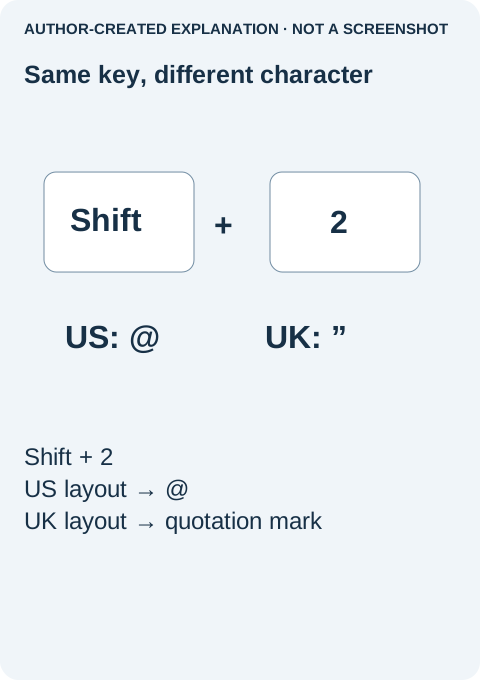
미국식 배열을 쓰려는데 Shift+2에서 @ 대신 따옴표가 나온다면 입력 배열을 확인해 보세요. 영국식 배열에서는 같은 키로 따옴표가 나오는 것이 정상입니다. 키보드를 교체하기 전에 Windows가 키캡에 적힌 배열을 사용하는지 확인하세요. 일반 알파벳은 정상이어도 기호만 다를 수 있습니다.
Windows 전체 언어가 아니라 키보드 배열을 바꾸세요
대개 표시 언어 변경·드라이버 재설치·키보드 구매는 필요하지 않습니다. 입력 배열부터 확인하세요. 영어 인터페이스도 미국·영국 또는 다른 실제 키보드를 정상적으로 사용할 수 있습니다.
- 메모장에서 간단한 문자로 확인하세요.
2를 입력한 뒤 Shift를 누르고 같은 키를 누릅니다. 결과를 적고 원래 문제 앱에서도 반복하세요. 확인할 때는 실제 비밀번호 대신 간단한 문자를 입력하세요. - 작업 표시줄 입력 선택기를 여세요. ENG 같은 약어만 보지 말고 전체 키보드 이름을 읽으세요. 키캡 기호와 맞는 배열을 고릅니다. Windows+Space로도 설치 배열을 전환할 수 있습니다.
- 없다면 배열을 추가하세요. Windows 11의 Settings → Time & language → Language & region에서 언어의 점 세 개 메뉴와 Language options를 엽니다. Keyboards의 Add a keyboard에서 필요한 배열을 선택하세요. 기존 언어에 배열이 있을 수 있으며 Windows 표시 언어 변경과는 다른 작업입니다.
- 메모장에서 다시 시험하세요. Shift+2와 다른 문제 기호를 확인한 뒤 원래 앱에서도 반복합니다. 메모장만 고쳐지면 앱별 입력·단축키 문제를 의심할 수 있습니다.
목록을 줄이려고 다른 언어에 쓰는 배열을 지우지 마세요. 잘못된 배열이 계속 돌아오면 앱 전환 뒤인지 원격 데스크톱을 열었을 때인지 키보드를 재연결했을 때인지 기록합니다. 같은 단축키를 끝없이 누르기보다 그런 정보가 유용합니다.
특정 키 하나만 불안정하거나 세게 누를 때 출력이 달라지면 배열 변경으로 해결되지 않을 수 있습니다. 반대로 여러 기호가 일관되게 다른 위치에 나오면 하드웨어보다 배열을 먼저 확인할 이유가 됩니다. 브라우저 키보드 시험은 브라우저가 받은 내용을 보여줄 뿐 Windows 배열이나 물리 키보드의 정상 여부를 입증하지 못합니다.
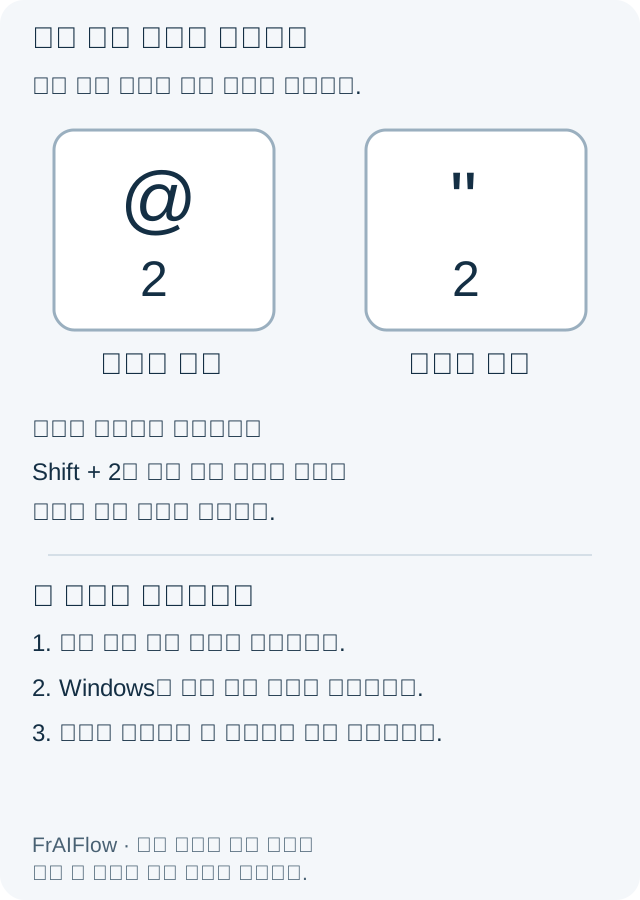
일반적인 배열에서 미국 Shift+2는 @, 영국 Shift+2는 따옴표입니다. Shift+숫자 기호 오류 사례에는 Windows 입력 선택기를 확인하라는 답변이 달렸습니다. 알아둘 증상이지 모든 키보드 고장의 증거는 아닙니다.
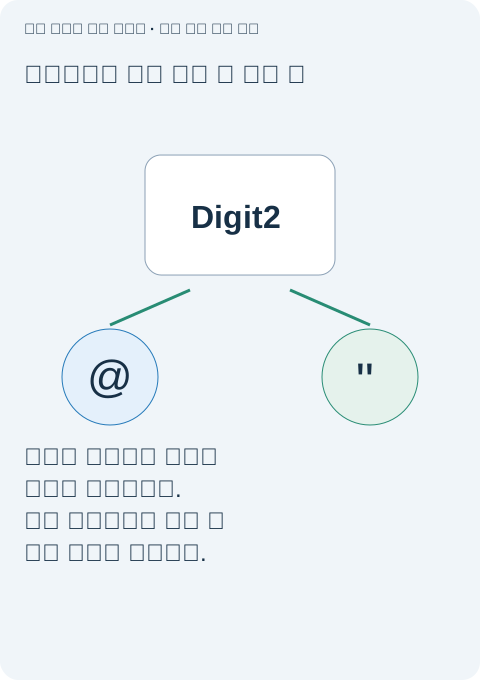
시험기에 Digit2와 @가 함께 나오는 이유
브라우저 이벤트는 출력 문자 key와 물리 위치 code를 구분합니다. MDN은 Shift+2로 미국·영국 차이를 설명합니다. 따라서 시험기에 Digit2와 @ 또는 따옴표가 함께 나올 수 있습니다. 고정된 미국 배열 그림이 Windows 배열의 증거는 아닙니다. 게임은 문자보다 위치에 연결할 수도 있습니다.
보존된 Chromium 시험은 code Digit2와 shiftKey true에 각각 @와 따옴표를 key로 넣은 이벤트 두 개를 만들었습니다. 둘 다 isTrusted false였습니다. 합성 필드를 검증했지 실제 키 입력이나 Windows 배열 변경을 시험하지 않았습니다. 맞는 배열에서도 실패하면 키캡·보조키·배열·출력을 기록하세요. 데드키 조합·재매핑·원격 데스크톱은 별도 확인이 필요합니다. 하드웨어처럼 보이는 지속 오류에는 배열 변경 반복보다 기기 진단을 사용하세요.